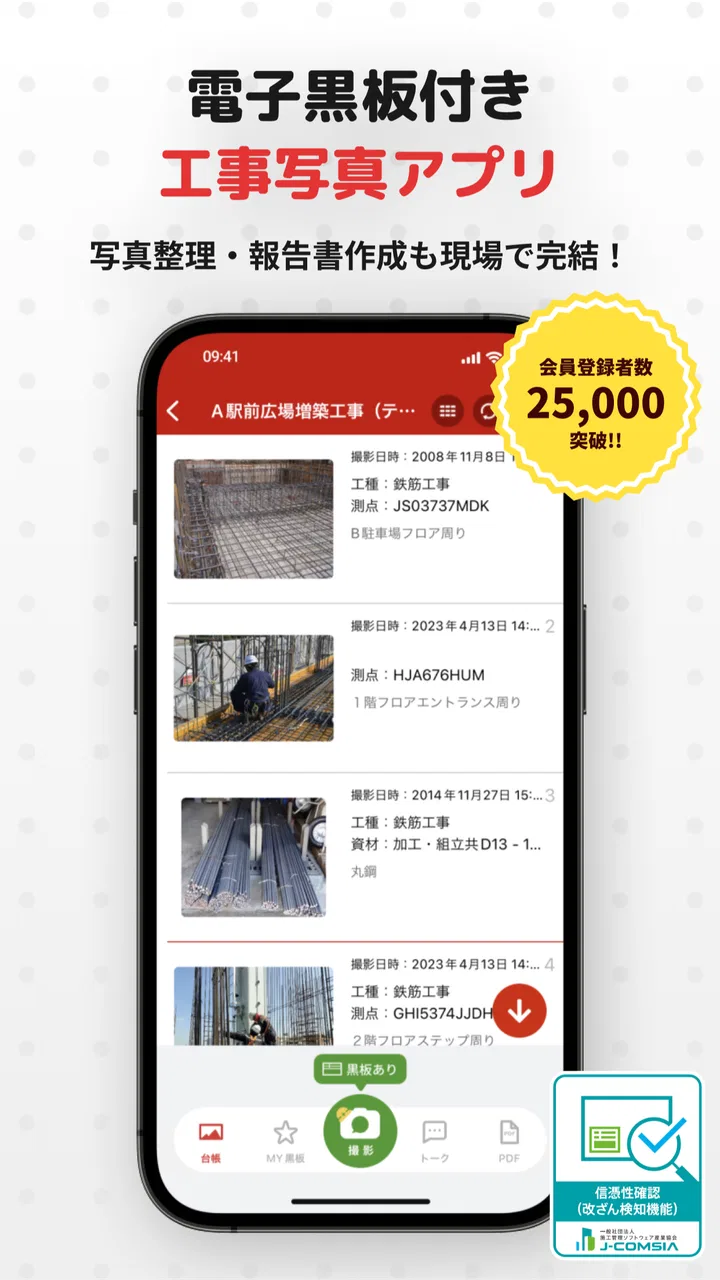
工事写真・電子小黒板 -ミライ工事写真-スマホ完結の写真台帳
- 3.7
- 評価
- 100.00K
- インストール数
- Free
- 価格

 分析者 App-foxy
現場で撮った写真をあとから整理する作業は、工事が終わった後にまとめてやろうとすると、思った以上に時間を取られます。私はその負担を減らす目的で、工事写真・電子小黒板 -ミライ工事写真-スマホ完結の写真台帳を実際の作業の流れに当てはめて使ってみました。撮影時に電子小黒板を入れられ、写真台帳までスマートフォン上で進められる点が、このアプリの中心です。
単に写真を保存するアプリではありません。撮影、写真の選択、並び替え、文字の修正、そしてPDFやExcelでの出力までを一続きに扱う、建設・施工向けのビジネスアプリです。現場で撮った画像を後からパソコンへ移し、表計算ソフトで台帳を作る方法と比べると、作業の区切り方そのものが変わります。
一方で、スマートフォンだけで完結するという言葉から、誰でも迷わず使える簡単なカメラアプリを想像すると少し違います。電子小黒板の入力内容、写真の順番、出力前の確認など、現場写真ならではの注意点があります。この記事では、私がつまずきやすいと感じた箇所を中心に、導入前の確認、作業が止まったときの戻し方、アプリ以外が原因になりやすい場面まで整理します。
こちらもおすすめ

 Temu: 億万長者気分でお買い物
Temuはなぜ何度も開かれるのか 安さを「掘り出し物探し」に変える仕掛け
目当ての商品を探す店である以上に、思いがけない安物を見つける遊び場として人を呼び戻すTemu。値引きの強さと、見過ごしにくい不便さを両面から読み解く。」「body

 Pokémon Sleep
眠りを遊びに変えるPokémon Sleep、寝る前から朝の発見まで
睡眠を測るだけではなく、眠る前の準備と朝の発見までをひと続きの習慣にする。カビゴンとポケモンたちの寝顔が、私たちの夜に入り込む仕組みを読み解く。調子のよい日ばかりではない、その不器用さも含めて見つめたい。

 LINEマンガ
を読みっぱなしにしない、本棚と無料話で続ける読書術
無料話を追うだけではもったいない。待てば無料の仕組み、読書履歴、本棚をつなげて、読みたい作品を迷わず楽しむための実践ガイド。課金の判断や通知との付き合い方も率直に解説します。

 Fever:イベント&チケット
Feverで週末の予定を決める。イベント探しから予約までの使いこなし術
イベントを眺めて終わりにしない。興味の登録から日程確認、同行者との相談まで、Feverを次の外出につなげる手順と見落としやすい注意点を解説します。探す時間を減らし、行きたい体験を選びやすくする実用ガイドです。

 LINE(ライン) - 通話・メールアプリ
LINEはなぜ使われ続けるのか 日常に根づく便利さと広がる負担
メッセージ、通話、決済、公式アカウント。LINEが日々の用事に入り込むほど、使い続ける理由と手放しにくさは同じ場所から生まれてくる。勢いの背景を利用者目線で読み解く。

 UNO!™
UNO!™の「最後の一枚」が生む緊張感。短い対戦を何度も回したくなる理由
数字や色を合わせるだけの遊びに、宣言の一瞬と反撃の余地をどう組み込んだのか。UNO!™のオンライン対戦を、手札の駆け引きから見つめる。勝負を急がせる面白さと、運に左右される物足りなさも率直に掘り下げます。
ニュースデスクの関連記事
ニュースをすべて見る


最初につまずきやすいのは撮影前の準備
使い始めて最初に大切だと感じたのは、現場に着いてから入力を始めないことです。工事名や撮影対象、黒板に表示する文字をその場で考えると、作業員が待つ時間が増え、急いで入力した内容に誤字が入りやすくなります。撮影前に、どの情報を黒板へ載せるかを紙や社内の指示書で確認しておくと、アプリ内での操作がかなり落ち着きます。
特に、似たような撮影箇所が続く現場では、写真を撮るたびに文字を大きく変更するより、共通部分を先に整えておく方が効率的です。反対に、日付や場所、施工内容を毎回確認せずに進めると、後で写真を見返したときに区別しにくくなります。私は撮影開始前に、最初の一枚を試しに撮って、黒板の読める範囲と写真全体の構図を確認する使い方をおすすめします。
このアプリは無料で入手できますが、アプリ内にはアイテムごとにおよそ千円台後半から二千円台後半の購入があります。初めて導入する場合は、いきなり現場全体を任せるのではなく、担当者が小規模な案件や一つの工程で操作を確認してから、必要な購入内容を判断するのが安全です。無料で始められることと、すべての運用が追加費用なしで済むことは別なので、社内で使う範囲を先に決めておくと混乱しません。
対応環境についても、端末選びの段階で確認が必要です。最低OSは十なので、古い端末を現場用に再利用する場合は、インストール前にOSの条件を見ておくべきです。現場用端末が複数あるなら、同じOS条件を満たしているか、画面サイズやカメラの使い勝手に大きな差がないかも確認したいところです。
黒板の文字を先に整えると撮り直しが減る
電子小黒板は便利ですが、文字を入れたからといって、写真の中で必ず読みやすくなるわけではありません。私は被写体との距離を詰めすぎると、黒板が大きく写る一方で施工箇所の全体像が分かりにくくなり、逆に離れすぎると黒板の文字が確認しづらくなると感じました。撮影前に、施工箇所と黒板の両方が無理なく入る位置を決めることが重要です。
屋外では、画面の反射や日差しで入力内容を見間違えることがあります。入力後すぐに撮影へ進まず、プレビューで文字を一度確認する習慣を作ると、後からの修正が減ります。雨天や暗い場所では、黒板の情報だけでなく、施工対象そのものの見え方も変わるため、アプリの操作だけで画質や視認性を解決しようとしない方がよいです。
また、写真台帳を後で並べ替える予定がある場合でも、撮影時点で大まかな順序を意識しておくと楽になります。撮影対象を行き当たりばったりにすると、アプリの並べ替え機能で直せても、どの写真をどこへ移すべきかの判断に時間がかかります。アプリに任せられる部分と、現場でしか判断できない部分を分けるのがコツです。
インストール後に確認したいこと
開発元はMIRAIKOJI CORPORATIONです。ビジネスカテゴリのアプリとして、個人の記録よりも、工事写真を一定の形で管理して提出や共有につなげたい人に向いています。対象年齢は三歳以上ですが、実際の利用者として想定したいのは、現場監督、施工担当者、写真整理を担当する事務スタッフなどです。
現在のバージョンは六点一九です。導入時には、端末のOS条件だけでなく、アプリが最新状態かどうかも確認しておくと、操作説明を社内で共有しやすくなります。複数人が別々の状態で使うと、画面表示や操作の印象が違って見えることがあるため、同じ時期に端末を整える方がトラブルの切り分けは簡単です。
最初の確認では、撮影から台帳作成、出力までを一度つなげて試します。撮った写真がアプリ内で確認できるか、写真の選択や並べ替えが意図どおりにできるか、文字編集後の見え方が問題ないかを順番に見ます。最後にPDFとExcelの出力を試し、社内で開ける形式か、必要な項目が読みやすいかを確認しておくと、現場終了後に初めて気づく問題を避けられます。
ここで重要なのは、撮影だけを試して満足しないことです。写真台帳を作るアプリでは、撮影時は問題がなくても、整理や出力の段階で手直しが発生することがあります。私は導入テストをするとき、実際に提出する可能性がある写真の並びを再現し、出力したものを別の人にも見てもらう方法がよいと思います。撮影者本人は内容を知っているため、第三者より誤りを見落としやすいからです。
撮影から出力までを止めない使い方
基本的な流れは、撮影時に電子小黒板を付け、必要な写真を選び、順番や文字を整えて、PDFまたはExcelへ出力するというものです。私はこの流れを一度に完璧に終わらせようとせず、現場では撮影を優先し、休憩時や作業終了後に整理する方法が現実的だと感じました。ただし、撮影直後に明らかな失敗だけは確認しておくべきです。
現場での具体的な使い方を考えてみます。午前中に配筋や下地など、似た構図の写真を複数撮る場合、撮影対象の区切りごとに一度立ち止まり、黒板の内容と写真の向きを確認します。その場で全写真を細かく並べ替える必要はありませんが、別の工程へ移る前に区切りを意識しておくと、後で台帳を作るときに写真を探しやすくなります。
写真選択では、似た画像をすべて残すより、確認に必要なものを絞る判断が大切です。枚数を増やせば安心に見えますが、台帳を見る側にとっては同じような写真が続くと要点が埋もれます。私は、全体が分かる写真、施工箇所が確認できる写真、黒板の内容が読める写真という役割を意識して選ぶと、整理の基準を作りやすいと思いました。
並べ替え機能は、撮影順と提出順が一致しない現場で役立ちます。工程ごと、場所ごと、確認項目ごとのどれを優先するかを先に決めておけば、単に時系列へ戻すだけの作業になりません。逆に、途中で分類方法を変えると、写真の移動が増えて確認漏れにつながるため、台帳を見る人の視点から順番を決めることをおすすめします。
作業が止まったときの戻し方
入力ミスや写真の選び間違いが起きたとき、私はすぐに全体を作り直すのではなく、どの段階で問題が発生したかを分けて考えます。黒板の文字だけが違うなら文字編集を確認し、写真の順番だけが違うなら並べ替えを見直します。写真そのものが不適切なら、台帳全体ではなく該当写真の扱いを確認します。
この切り分けは地味ですが、現場アプリでは重要です。撮影、選択、編集、出力を一度にやり直そうとすると、正しかった部分まで崩してしまいます。私は作業の区切りごとに、現在どこまで終わっているかを口頭や簡単なメモで残す運用が役立つと感じました。担当者が交代しても、どの写真を確認すべきか分かりやすくなります。
出力したPDFやExcelの内容に違和感がある場合は、まず元の写真台帳で順番と文字を確認します。出力後のファイルだけを修正しようとすると、元データとの違いが分からなくなります。修正が必要な場合は、元の写真や編集内容を直してから、もう一度出力する方が管理しやすいです。
写真が見つからない、表示が遅い、出力が進まないといった場面では、操作を何度も繰り返すより、作業中の内容を確認してからアプリを閉じる方が安全です。特に、入力直後や出力中に連続して画面を触ると、何が反映されて何が反映されていないのか判断しにくくなります。まず画面の表示が変わるまで待ち、変化がなければ一つ前の工程へ戻る、という順番で試すのが無難です。
アプリではなく現場環境が原因のこともある
工事現場では、アプリが悪いように見えて、実際には端末や撮影環境が原因になっていることがあります。例えば、明るい屋外で画面が見づらい場合、文字入力を間違えやすくなります。暗い場所では施工箇所の情報が不足し、黒板の編集だけでは写真としての説得力を補えません。撮影位置、照明、レンズの汚れなどを先に確認するべきです。
端末の空き容量やバッテリー状態も、長時間の撮影では無視できません。写真を多く扱う作業では、撮影前に不要なデータを整理し、充電状態を確認しておくと安心です。これはこのアプリ固有の機能というより、スマートフォンで工事写真を扱う場合の基本的な準備ですが、準備不足をアプリの不具合と誤解しないために大切です。
また、現場で急いでいると、タップが反応しない、表示が切り替わらないと感じることがあります。手袋をしたままの操作や、画面の水滴、汚れが影響している可能性もあります。私は、操作が不安定なときにまず画面を確認し、タップを一度ずつゆっくり行うだけで改善する場合があると思います。端末を変える前に、周囲の環境を見直すだけでも原因を絞れます。
社内で使う場合は、アプリの操作だけでなく、撮影ルールも一緒に決めると効果が出ます。黒板に書く内容の基準、写真の向き、工程ごとの区切り、台帳の確認担当を決めておけば、担当者ごとのばらつきを抑えられます。アプリは整理を助けますが、現場の判断基準まで自動で統一してくれるものではありません。
紙の黒板やパソコン作業との違い
従来の紙の小黒板とカメラを使う方法には、現場で直感的に扱える強みがあります。電源や画面操作を気にせず、慣れた人なら素早く撮影できます。しかし、撮影後に写真を集め、黒板の内容を見ながら台帳へ入力する作業は残ります。写真の順番を変えたり、文字を修正したりする場合も、別の作業が必要です。
このアプリの良さは、黒板情報と写真整理を同じスマートフォン上で扱える点です。撮影と台帳作成の距離が近いため、後で写真を一枚ずつ確認して入力する負担を減らしやすいです。特に、現場から事務所へ戻る前に整理の一部を進めたい人には合っています。
一方、パソコン中心の台帳作成は、大量の写真を大きな画面で確認しやすく、細かな編集や社内共有に向いています。複数人で同時に確認する必要がある場合や、既存の帳票運用が細かく決まっている場合は、スマートフォン完結型よりパソコン作業の方が落ち着くこともあります。私はこのアプリをパソコンの完全な代替と考えるより、撮影から初期整理までを現場側へ寄せる道具として見るのが適切だと思います。
PDFとExcelへ出力できるため、最終的な確認や共有をパソコンで行う運用にもつなげられます。スマートフォンで入力したものを、そのまま提出前の確認へ回せるのは便利です。ただし、出力後の見た目や項目の並びが社内の基準に合うかは、導入前に実物で確認してください。形式が出せることと、相手がそのまま受け取れることは同じではありません。
向いている人と慎重に考えたい人
私は、現場で撮影する人と台帳を作る人が同じ、または近いチームに特に向いていると感じました。撮った直後に内容を覚えている人が写真を選び、順番を整えられるため、後から別の担当者へ説明する手間が減ります。小規模な施工会社や、現場と事務所の距離がある仕事でも使いやすい場面があります。
反対に、撮影者が毎回変わり、台帳の形式も案件ごとに大きく違う場合は、運用ルールを先に作らないと効果が薄れます。スマートフォン操作が苦手な人だけに任せる場合も、最初の練習時間を確保した方がよいです。現場が非常に忙しく、撮影中に入力や確認をほとんどできないなら、紙の黒板で撮影し、後で専任者がまとめる方法の方が合う可能性があります。
また、写真を大画面で細かく比較したい人、複雑な帳票をパソコンで加工したい人には、スマートフォン中心の操作が窮屈に感じられるかもしれません。私は、撮影の手軽さと後処理の軽減を重視するなら試す価値があり、帳票編集の自由度を最優先するなら、既存のパソコン環境と比較してから決めるべきだと思います。
利用者の反応は平均で三点台後半、評価数は五百件を超えています。導入実績として一定の利用者がいる一方、誰にとっても同じように使いやすいとは限りません。現場の人数、撮影量、提出形式、端末の状態を基準に、自社の作業がどこで止まっているかを考えて選ぶのがよいです。
私が導入前に決めておきたい運用
私なら、まず一つの工程だけで試します。撮影前に黒板の入力項目を決め、撮影後に写真を選び、並び替え、文字編集、PDFとExcelの出力までを行います。その後、現場担当者ではなく、台帳を見る人に写真の順番と文字の読みやすさを確認してもらいます。この一連のテストで、アプリの操作だけでなく、社内ルールとの相性も見えます。
次に、失敗した写真をどう扱うかを決めます。削除するのか、確認用として残すのか、撮り直しの基準は何かを決めておくと、台帳が不必要に膨らみません。撮影者がその場で判断できない場合は、後で確認する写真に印を付けるなど、チーム内で分かる方法を用意しておくとよいです。
さらに、出力ファイルの確認者を一人決めます。全員が自由に修正すると、どれが最終版か分からなくなります。アプリ内で編集する人、出力後に確認する人、提出する人を分けるだけでも、作業の重複を減らせます。これは特別な機能に頼るのではなく、アプリを現場の手順へ組み込むための実務的な工夫です。
無料で試しやすい点は導入のハードルを下げていますが、購入が必要になる範囲は、実際の運用を確認してから判断するのがよいです。最初から全員分を用意するのではなく、代表端末で流れを確認し、必要性が見えた段階で広げる方が、費用と教育の負担を管理しやすいです。
現場の後処理を減らしたい人への結論
私の結論は、工事写真を撮った後の整理に時間がかかっている人なら、試す価値があるアプリです。電子小黒板を使った撮影から写真の選択、並べ替え、文字の編集、PDFやExcelへの出力までをスマートフォンでつなげられるため、現場と台帳作成の間にある手作業を減らしやすいです。
工事写真・電子小黒板 -ミライ工事写真-スマホ完結の写真台帳に関するよくある質問
01「工事写真・電子小黒板 -ミライ工事写真-」はどのようなアプリですか?
「工事写真・電子小黒板 -ミライ工事写真-」は、建設現場や施工管理で必要になる工事写真の撮影、電子小黒板の表示、写真整理、写真台帳の作成までをスマートフォンで行えるアプリです。現場で撮影した写真に工事名や撮影内容などの情報を記録し、後から分類・確認しやすく整理できます。紙の黒板や複雑な手作業を減らしたい方に向いています。
02電子小黒板を使うために、特別な機器や専門知識は必要ですか?
基本的にはスマートフォンまたはタブレットがあれば利用でき、別途デジタルカメラや電子黒板機器を用意しなくても現場写真を撮影できます。画面上で工事情報や撮影項目を入力してから撮影する仕組みのため、初めて使う場合でも操作を覚えやすい設計です。ただし、会社独自の運用や提出基準がある場合は、導入前に対応形式や必要項目を確認しておくと安心です。
03撮影した工事写真はどのように整理・管理できますか?
撮影した写真は、工事名、工種、撮影箇所、日付などの情報と関連付けて管理できるため、現場ごとに写真を探しやすくなります。撮影後に一枚ずつファイル名を変更したり、紙の台帳へ転記したりする作業を減らせる点が便利です。写真の抜けや分類ミスを防ぐためにも、撮影前に案件や分類項目を設定しておくことをおすすめします。
04写真台帳の作成やデータの出力には対応していますか?
本アプリは、現場で撮影した写真を整理し、提出用の写真台帳として扱いやすくすることを主な目的としています。出力できるファイル形式や帳票のレイアウト、印刷・共有の方法は、利用するプランやアプリのバージョンによって異なる可能性があります。実際に提出先へ納品する前に、必要な形式に対応しているか、無料版と有料機能の違いを確認してください。
05オフライン環境や通信が不安定な現場でも使用できますか?
建設現場では電波が弱い場所や地下、山間部などで作業することもあるため、通信環境への対応は重要な確認ポイントです。撮影や一時的なデータ保存がオフラインで可能な場合でも、データの同期、バックアップ、台帳の出力時にはインターネット接続が必要になることがあります。利用前に公式の仕様を確認し、重要な写真は端末の故障や紛失に備えて定期的にバックアップしてください。
メリット
- スマホだけで工事写真の撮影から台帳作成まで完結できる
- 電子小黒板を撮影時に合成でき、黒板の持ち運びが不要
- 写真整理の手間を減らせる案件・工種別の管理機能
- 現場で撮影した写真を関係者と共有しやすい
- 紙の黒板や台帳にかかるコストを削減しやすい
デメリット
- 高機能な分、初回は操作や設定を覚える必要がある
- 通信環境が不安定な現場では同期や共有に時間がかかる場合がある
- スマホのバッテリー消費が大きくなりやすい
- 無料で使える機能や保存容量に制限がある可能性がある
- 端末のカメラ性能や画面サイズによって使いやすさに差が出る

工事写真・電子小黒板 -ミライ工事写真-スマホ完結の写真台帳
ギャラリー